eSIM QR code: ວິທີສະແກນແລະສິ່ງທີ່ຄວນເຮັດ

ເມື່ອທ່ານຊື້ eSIM ທ່ານຈະໄດ້ QR code, ແລະເຈົ້າຕາແບບສຫຼ່ານັ້ນແມ່ນແຜນທັງໝົດ. ການສະແກນແມ່ນການຕິດຕັ້ງ. ສິ່ງອື່ນເຫມົດແມ່ນການກຽມການແລະແກ້ໄຂບັນຫາ.

ອ່ານ 3 ນາທີກວດສອບຂໍ້ມູນເມື່ອ 25 ກັນຍາ 2026

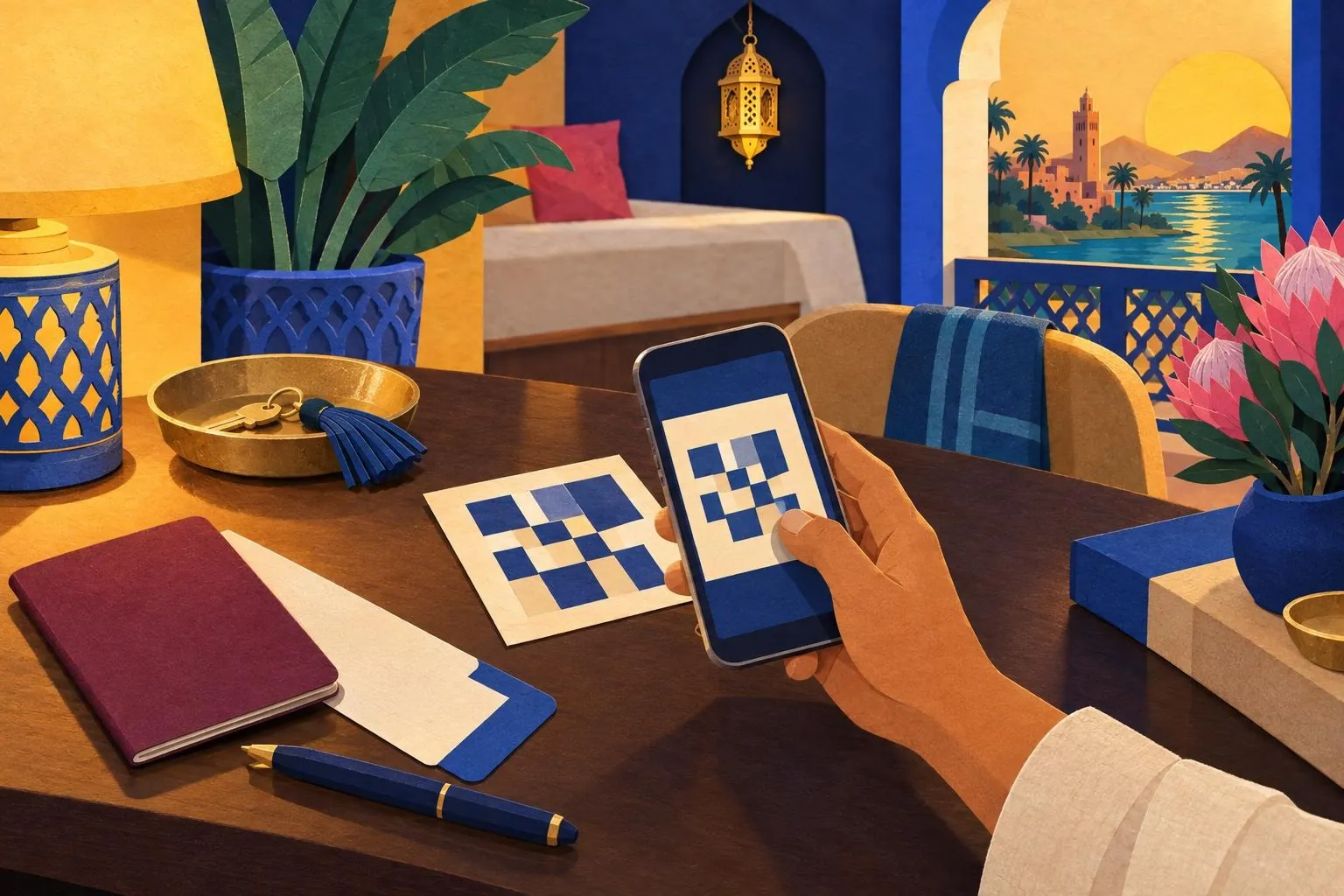
ຮູບຊິ້ນສ່ວນກະດາດຂອງໂທລະສັບຖືຢູ່ເທິງບັດກະດາດທີ່ພິມລາຍບລັອກ ວາງຢູ່ໂຕະໂຮງແຮມຄຽງກັບພາດສະປອດິ່ງ, ປີ້ເຮືອບິນທີ່ບໍ່ມີຂໍ້ຄວາມ ແລະປາກາ ໃນແສງໄຟໂຄມທີ່ນຸ່ມ.

ຄຳຕອບສັ້ນ

eSIM QR code ເກັບລະຫັດເພື່ອເປີດໃຊ້ແຜນ. ທ່ານສະແກນຈາກການຕັ້ງຄ່າໃນໂທລະສັບ, ໂດຍປົກກະຕິຢູ່ໃນ Add eSIM ຫຼື Add cellular plan, ແລະແຜນຈະຖືກຕິດຕັ້ງໃນບັນດາວິນາທີ. ມັນໃຊ້ໄດ້ຄັ້ງດຽວ, ດັ່ງນັ້ນບໍ່ຄວນແບ່ງປັນ. ຖ້າສະແກນບໍ່ສຳເລັດ, ສາມາດພິມຂໍ້ມູນເອງໄດ້.

ໃນຄູ່ມືນີ້
  1. ຂໍ້ມູນທີ່ຢູ່ໃນ QR code
  2. QR code ມາຮອດທີ່ໃສ?
  3. ວິທີສະແກນ QR code ເພື່ອຕິດຕັ້ງ eSIM
  4. ແກ້ໄຂເມື່ອສະແກນ QR code ບໍ່ສຳເລັດ
  5. ຫຼັງຕິດຕັ້ງຈະເຮັດຫຍັງຕໍ່?

QR code ແມ່ນສຳຄັນໃນການຕິດຕັ້ງ eSIM. ລະຫັດນີ້ບໍ່ແມ່ນຫົວຂໍ້ລິ້ງ, ແຕ່ແມ່ນກະລຸດອະນຸຍາດໃຫ້ໂທລະສັບຂອງທ່ານດາວໂຫລດແຜນເກັບໄວ້ຈາກ server. ສະແກນ QR code ແມ່ນການເຮັດຂັ້ນຕອນຕິດຕັ້ງແລ້ວ.

ຕິດຕັ້ງໄດ້ຄັ້ງລະໜຶ່ງ
1
ຊິ້ນຂໍ້ມູນເວລາພິມເອງ
2
ເວລາຈາກສະແກນຫາຕິດຕັ້ງ
ວິນາທີ
ແຫຼ່ງຂໍ້ມູນ: GSMA: eSIM

ຂໍ້ມູນທີ່ຢູ່ໃນ QR code

ລະຫັດ eSIM ປົກກະຕິມີ 3 ສ່ວນຮ່ວມ: ຮູບທີ່ຕົກລົງມາດຕະຖານ, ທີ່ຢູ່ເຊີບເວີທີ່ເກັບໃຫ້ດາວໂຫລດແຜນ, ແລະລະຫັດເປີດໃຊ້ສ່ວນຕົວ. ໃນ QR code ຫຼັກໆແມ່ນລວມທຸກອັນເປັນລະຫັດທີ່ສາມາດສະແກນດ້ວຍກ້ອງ.

ໃນ QR code ບໍ່ມີລະຫັດຜ່ານໃນຄວາມໝາຍທຸກໄປ. ມັນແມ່ນສິດທິທີ່ນຳໄປຮັບແຜນ. ຖ້າທ່ານແບ່ງປັນ, ບຸກຄົນອື່ນກໍສາມາດຕິດຕັ້ງແຜນໄດ້. ດັ່ງນັ້ນ, ບໍ່ຄວນແບ່ງປັນ QR code ຂອງທ່ານ.
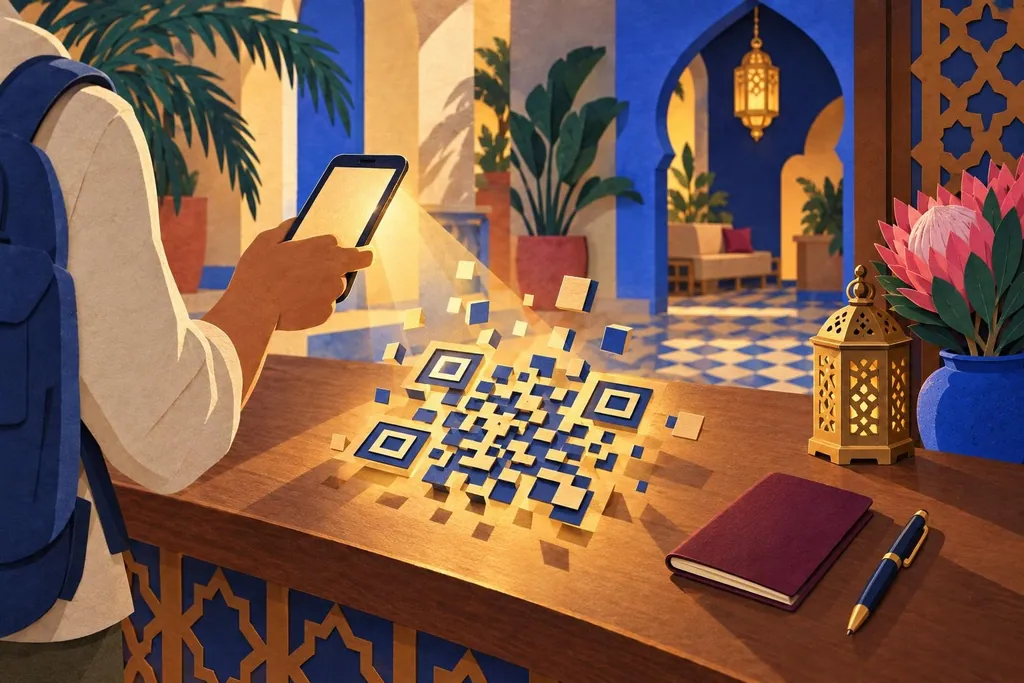
ພາບຕັດກະດາດຂອງລາຍ QR ທີ່ບລັອກຖືກຍົກອອກແລະລອຍຂຶ້ນ, ແສງຈາກກ້ອງສ່ອງໃສ່

QR code ມາຮອດທີ່ໃສ?

ຜູ້ໃຫ້ບໍລິການຈະສົ່ງ QR code ໃຫ້ທ່ານຜ່ານອີເມວ ແລະສະແດງໃນໜ້າຈໍທັນທີຢູ່ທີ່ຈຸດຊຳລະເງິນ. ເກັບໄຟລ໌ຮູບພາບຂອງ QR code ໄວ້ທີ່ໂທລະສັບຕົນເອງຕັ້ງແຕ່ກ່ອນອອກເດີນທາງທຸກຄັ້ງ.

ວິທີສະແກນ QR code ເພື່ອຕິດຕັ້ງ eSIM

ເປີດ Settings ໃນໂທລະສັບ. ເລືອກ “Add eSIM” ຫຼື “Add cellular plan” ເມື່ອມີເຕັມ. ຢືນກ້ອງໃສ່ QR code. ໂທລະສັບຈະດາວໂຫລດແລະຕິດຕັ້ງ eSIM ໃນບັນດາວິນາທີ.

ຈາກຊື້ຈົນອອນລາຍນ໌

  1. ຂະນະຈ່າຍເງິນ

    ທ່ານຈ່າຍເງິນແລະສຳຮອງແຜນໄວ້

    ຍັງບໍ່ມີການຕິດຕັ້ງໃດໆ. ແຜນຢູ່ໃນເຊີບເວີຂອງຜູ້ໃຫ້ບໍລິການ, ລໍຖ້າໂທລະສັບມາຮັບເອົາ.

  2. ຜ່ານໄປໃນວິນາທີ

    ລະຫັດສົ່ງຮອດທ່ານ

    QR code ປະກົດບນໜ້າຈໍແລະສົ່ງຜ່ານອີເມວພ້ອມທີ່ຢູ່ເຊີບເວີ ແລະລະຫັດເປີດໃຊ້ຢູ່ຄຽງຂ້າງ. ບັນທຶກໃສ່ໂທລະສັບກ່ອນອອກເດີນທາງ.

  3. ທີ່ບ້ານ

    ທ່ານສະແກນລະຫັດ

    ໃນການຕັ້ງຄ່າຂອງໂທລະສັບ, ໃຕ້ຕົວເລືອກເພື່ອເພີ່ມແຜນ. ໂທລະສັບຈະຕິດຕໍ່ເຊີບເວີ, ດາວໂຫຼດໂປຣໄຟລ໌ ແລະເພີ່ມເສນໃໝ່, ເສນຈະຖືກປິດໄວ້ເລີກຕົ້ນ.

  4. ເມື່ອຮອດ

    ທ່ານເປີດເສນໃໝ່

    ເປີດເສນເດີນທາງແລະຕັ້ງຄ່າໃຫ້ໃຊ້ອິນເຕີເນັດໂດຍຄ້າຍ. ແຜນຈະນັບເວລາເລີ່ມຕົ້ນຈາກນີ້, ບໍ່ໃຊ້ຕັ້ງແຕ່ວັນຕິດຕັ້ງ.

ແກ້ໄຂເມື່ອສະແກນ QR code ບໍ່ສຳເລັດ

ທຸກ eSIM ມີເນື້ອຫາ server address ແລະ activation code ເບີ່ງຄຽງຂ້າງ QR code. ໃນ Add eSIM ໃຫ້ເລືອກຫນ້າກອກມືແລ້ວປ້ອນຂໍ້ມູນ 2 ເບື້ອງນັ້ນເອງ. ບໍ່ເຕັມຫຼາຍຂັ້ນຕອນ, ແຕ່ບໍ່ໃຫ້ສະແກນ, ໃຫ້ກອກດ້ວຍຕົນເອງ.

ຫຼັງຕິດຕັ້ງຈະເຮັດຫຍັງຕໍ່?

ເມື່ອ QR code ຖືກເຊົາໃຊ້ຄັ້ງຫນຶ່ງ ມັນບໍ່ສາມາດນຳກັບໄປສະແກນໄດ້ອີກ. ຖ້າຕ້ອງການຍ້າຍ eSIM ໄປອຸປະກອນໃໝ່ ໃຫ້ຕິດຕໍ່ຟູດຕີມທີ່ຂາຍເພື່ອຂໍສິດໃໝ່ໃນການດາວໂຫຼດ.

ກ່ອນທີ່ຈະສະແກນ

0/8

ກຽມເຫຼົ່ານີ້ໃຫ້ພ້ອມ
ຫຼັງຈາກນັ້ນກວດສອບ

ຄຳຖາມທີ່ນັກທ່ອງທ່ຽວມັກຖາມ

ຈະຫາ QR code ຫຼັງຈາກຊື້ໄດ້ທີ່ໃສ?

ມັນຈະສົ່ງຜ່ານອີເມວ, ແລະກັບພວກເຮົາຈະສະແດງໃຫ້ເຫັນໃນຫນ້າຈໍທັນທີຫຼັງຈາກຊຳລະເງິນ. ບັນທຶກມັນໄວ້ໃນໂທລະສັບກ່ອນທີ່ຈະເດີນທາງ, ເນື່ອງຈາກອີເມວຈະບໍ່ເຫັນປະໂຫຍດເມື່ອຢູ່ໃນລົດແທັກຊີ່ທີ່ບໍ່ມີອິນເຕີເນັດ. ພາບຈໍທີ່ບັນທຶກເກັບໄວ້ໃນຮູບພາບກວ່າງພໍ.

ສາມາດສະແກນ QR code ເດີມສອງຄັ້ງໄດ້ບໍ?

ບໍ່ໄດ້. ລະຫັດນີ້ຈະຕິດຕັ້ງແຜນໄດ້ຄັ້ງດຽວ, ໂທລະສັບທຳອິດທີ່ນຳໃຊ້ແມ່ນໄດ້ໄປ. ຄັ້ງທີສອງສ່ວນໃຫຍ່ຈະຜິດພາດຫຼືບໍ່ມີຫຍັງຕິດຕັ້ງ. ຖ້າທ່ານຕ້ອງການໃຊ້ແຜນໃນໂທລະສັບອື່ນໃນພາຍຫຼັງ, ໃຫ້ຕິດຕໍ່ບໍລິສັດທີ່ຂາຍເພື່ອຂໍໃຫ້ອອກລະຫັດໃໝ່.

ຈະເຮັດແນວໃດຖ້າກ້ອງບໍ່ອ່ານ QR code?

ພິມຂໍ້ມູນເອງແທນ. ທຸກ eSIM ມີຂໍ້ມູນ 2 ຢ່າງຄຽງຂ້າງ QR code: ທີ່ຢູ່ເຊີບເວີ ແລະ ລະຫັດເປີດການໃຊ້. ເລືອກການກອກມືໃນຕຳແໜ່ງດຽວກັນທີ່ຈະສະແກນ, ແລະປ້ອນຂໍ້ມູນເຂົ້າໄປ. ແມ່ນແຜນດຽວກັນແຕ່ທາງອ້ອມ.

ຄວນຕິດຕັ້ງ eSIM ກ່ອນຫຼືຫຼັງເຖິງປະເທດ?

ຄວນກ່ອນ, ແລະໃນບ້ານໂດຍໃຊ້ wifi. ການຕິດຕັ້ງບໍ່ເຮັດໃຫ້ແຜນເລີ່ມຕົ້ນ, ດັ່ງນັ້ນສາມາດຕິດຕັ້ງກ່ອນໄດ້ເປັນອາທິດ ແລະເປີດເສນເມື່ອເຖິງປະເທດ. ເຮັດທີ່ບ້ານກໍ່ໝາຍຄວາມວ່າ QR code ຢູ່ໃນໜ້າຈໍທີ່ຄວບຄຸມເອງ ແທນທີ່ຈະພະຍາຍາມເປີດອີເມວໃນ wifi ສະຫນາມບິນ.

ແຫຼ່ງຂໍ້ມູນ

ກວດສອບຂໍ້ມູນເມື່ອ 25 ກັນຍາ 2026

  1. GSMA: eSIM
  2. Wikipedia: eSIM
  3. GSMA: eSIM solutions and impact

ທ່ານຈະລົງຍົນຢູ່ໃສ?

ແຕ່ລະປະເທດມີເຄືອຂ່າຍ ພື້ນທີ່ສັນຍານ ແລະ ຂໍ້ຄວນຮູ້ສະເພາະຂອງຕົນເອງ. ເລືອກປະເທດຂອງທ່ານ ເພື່ອເບິ່ງແພັກເກັດ ແລະ ຄູ່ມືການເຊື່ອມຕໍ່ອິນເຕີເນັດ.