En QR-kod liknar en länk och det är lätt att tro att den fungerar så, men den är mer som en nyckel. Den innehåller de uppgifter mobilen behöver för att hämta just din plan från en viss server, och att använda koden är själva installationen, inte ett steg på vägen.
Det är därför koden bara kan användas en gång, och varför de små praktiska besluten runt den är viktigare än de först verkar.
- Installering per kod
- 1
- Textrader om du matar in den
- 2
- Tid från skanning till installerat
- Sekunder
Vad koden egentligen innehåller
En eSIM-aktiveringskod består av tre delar: en formatmarkör, adressen till servern där planen finns, och en matchande identifierare kopplad till din plan på servern. QR-koden är de tre delarna skrivna så att kameran kan läsa dem.
Inget i koden är ett lösenord i vanlig bemärkelse. Den fungerar som en värdehandling. Den som har koden kan ta planen, och det är därför alla råd nedan finns.
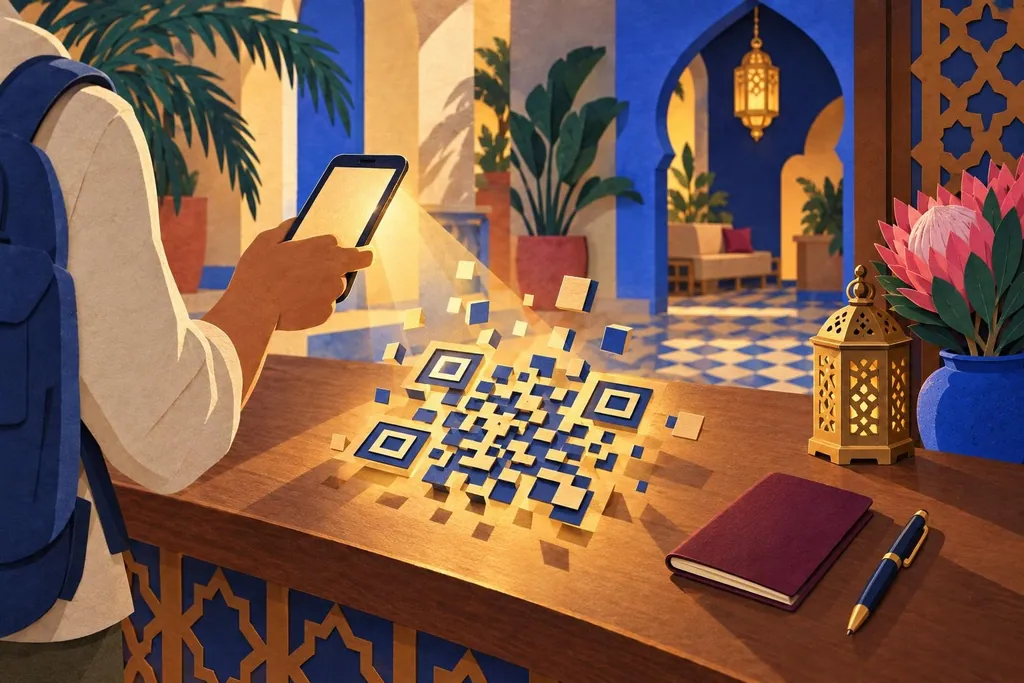
Där den kommer fram
Två platser, och du ska se till att båda är tillgängliga innan du reser.
Först på skärmen i köptillfället. Sedan på mejl, och det är mejlet som är viktigast på sikt eftersom där står serveradress och aktiveringskod i text.
Spara båda på mobilen innan du åker. En skärmdump av QR-koden i dina bilder fungerar när mejlen inte går att ladda. Det som inte fungerar är att landa på en flygplats utan data, en e-postapp som kräver uppkoppling och en kod du aldrig sett.
Så skannar du
Installationen sker i mobilens egna inställningar, inte i kameraappen. Det är här de flesta gör fel.
På iPhone: öppna Inställningar, gå till Mobilnät, leta efter alternativet för att lägga till eSIM eller mobilabonnemang. På Android är vägen liknande: Inställningar, sedan Nätverk eller Anslutningar, därefter SIM-kort och sedan Lägg till eSIM. Du får välja att skanna en kod eller mata in uppgifterna för hand.
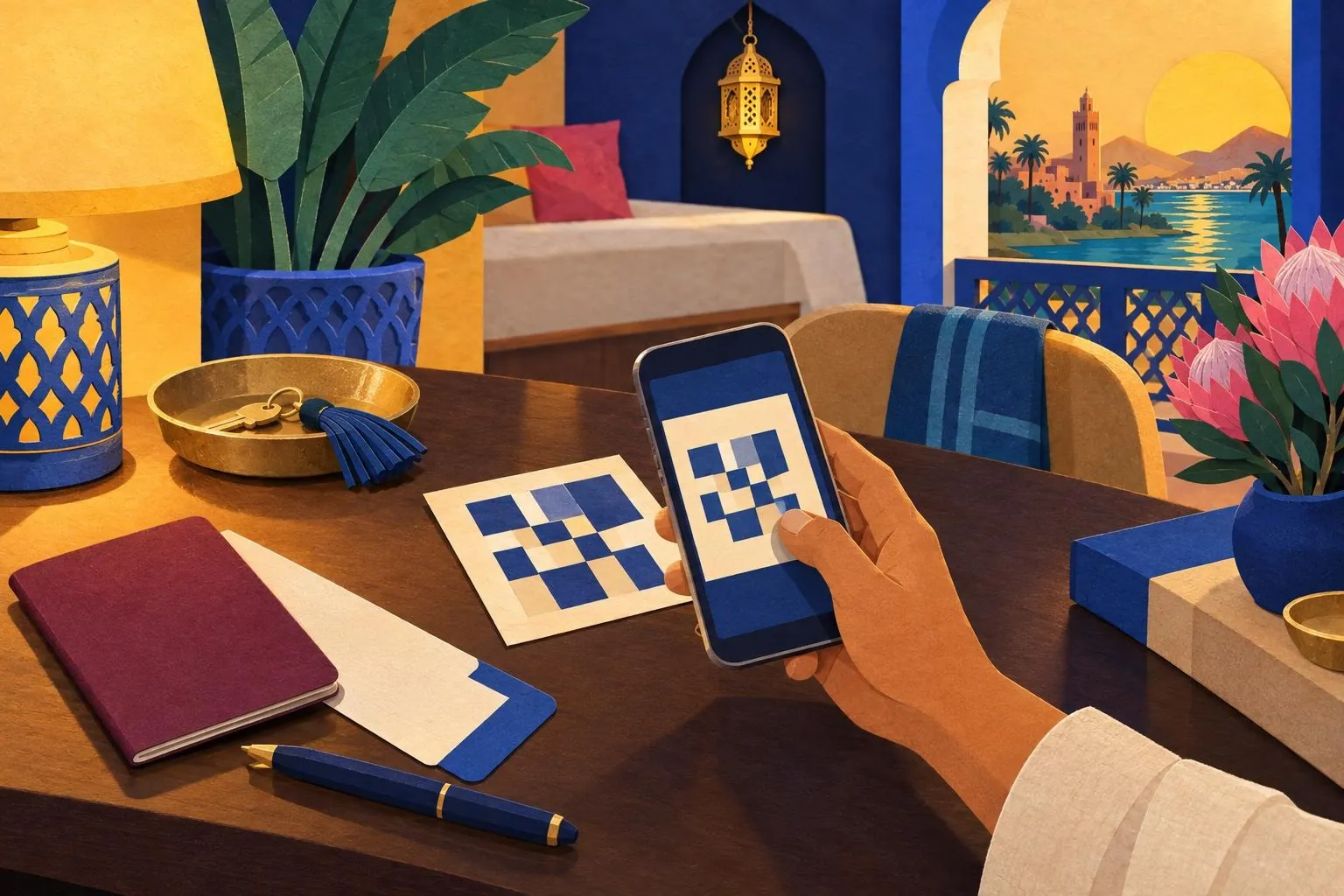
Rikta kameran mot koden och vänta. Telefonen läser in den, kontaktar servern och installerar profilen. Du får ge den nya linjen ett namn, vilket är värt att göra ordentligt, en linje kallad Resa är lättare att hitta mitt i natten än en som heter Sekundär.
Från köp till uppkopplad
Vid kassan
Du betalar och planen reserveras
Inget har installerats än. Planen finns på operatörens server och väntar på att aktiveras på en telefon.
Några sekunder senare
Koden når dig
QR-koden visas på skärmen och kommer på mejl med serveradress och aktiveringskod. Spara den någonstans där du kan nå den utan data.
Hemma
Du skannar koden
I mobilens inställningar, under alternativet för att lägga till en plan. Telefonen kontaktar servern, laddar ner profilen och lägger till en ny linje. Linjen är avstängd från start.
Vid ankomst
Du slår på linjen
Aktivera resekortet och välj det för mobildata. Planen startar nu och inte från installationsdagen.
När skanning inte fungerar
Tre saker är de vanligaste orsakerna till problem och ingen av dem innebär att planen är förlorad.
Första är en smutsig eller dåligt belyst kod. En kod på en skärm med låg ljusstyrka eller en utskrift som varit vikt kan vara oläslig. Höj ljusstyrkan eller håll mobilen lite längre bort.
Nästa är en telefon som inte accepterar koden alls, ofta för att den är operatörslåst. Det är ett telefonproblem och inget som fixas genom att skanna igen.
Tredje är att koden redan har använts. Om du skannat en gång och installationen avbröts kan planen redan vara utlöst. Kontakta företaget du köpte av, de ser status på planen och kan oftast utfärda en ny kod.
Om kameran helt enkelt inte vill samarbeta, skriv in uppgifterna manuellt. Varje eSIM har serveradress och aktiveringskod bredvid QR-koden och manuellt läge tar båda. Det blir samma installation, bara lite långsammare.
Varför du inte ska dela koden
Lägg inte ut en skärmdump av din QR-kod i en gruppchatt för att fråga om den ser rätt ut. Skicka den inte till en vän för att läsa upp den åt dig. Fotografera den inte och spara inte i ett delat album.
Första telefonen som installerar koden får planen. Det finns ingen extrakontroll och ingen bekräftelse. Den som har koden och en olåst mobil kan ta planen före dig.
Samma gäller textversionen. Lägger du ut serveradress och identifierare offentligt har du lagt ut din plan.
Spara koden efteråt
Efter att planen är installerad och fungerar är koden klar. Spara ändå mejlet, det är bevis på vad du köpt och när, och du kommer bli ombedd att visa det vid supportärende.
Radera inget förrän resan är över och du har kontrollerat att planen avslutats som väntat. En kod som är installerad kan inte återanvändas, men ett bekräftelsemejl är fortfarande ett kvitto och mycket enklare att använda för att lösa ett problem.
Innan du skannar
0/8
Vill du förstå tekniken före köp går vad en eSIM är grundligt igenom det, och eSIM jämfört med fysiskt SIM-kort tar upp skillnaden mellan dem.